Cómo funciona, paso a paso
Desde que creas tu cuenta hasta que tu personal escanea en la puerta. Diez pasos, en el orden en que hay que hacerlos.
Lo que más cuesta descubrir solo
Publicar tu evento tiene dos requisitos, y hasta que cumplas los dos el botón sigue apagado: el cobro tiene que estar pagado y el aviso de privacidad de tu evento tiene que estar completo. Si diste tu domicilio al registrarte, el aviso ya nace completo y esa parte está hecha.
Son los pasos 3 y 4. Si llegaste al 8 y el botón no responde, te falta uno de esos dos.
-
Paso 1
Crea tu cuenta
Son tres bloques: tus datos de acceso, los de tu empresa —con el domicilio, porque la ley exige publicarlo en el aviso de privacidad de tus invitados— y, sólo si vas a necesitar factura, tus datos fiscales. Al terminar entras directo al panel, y desde ahí se hace todo lo demás.
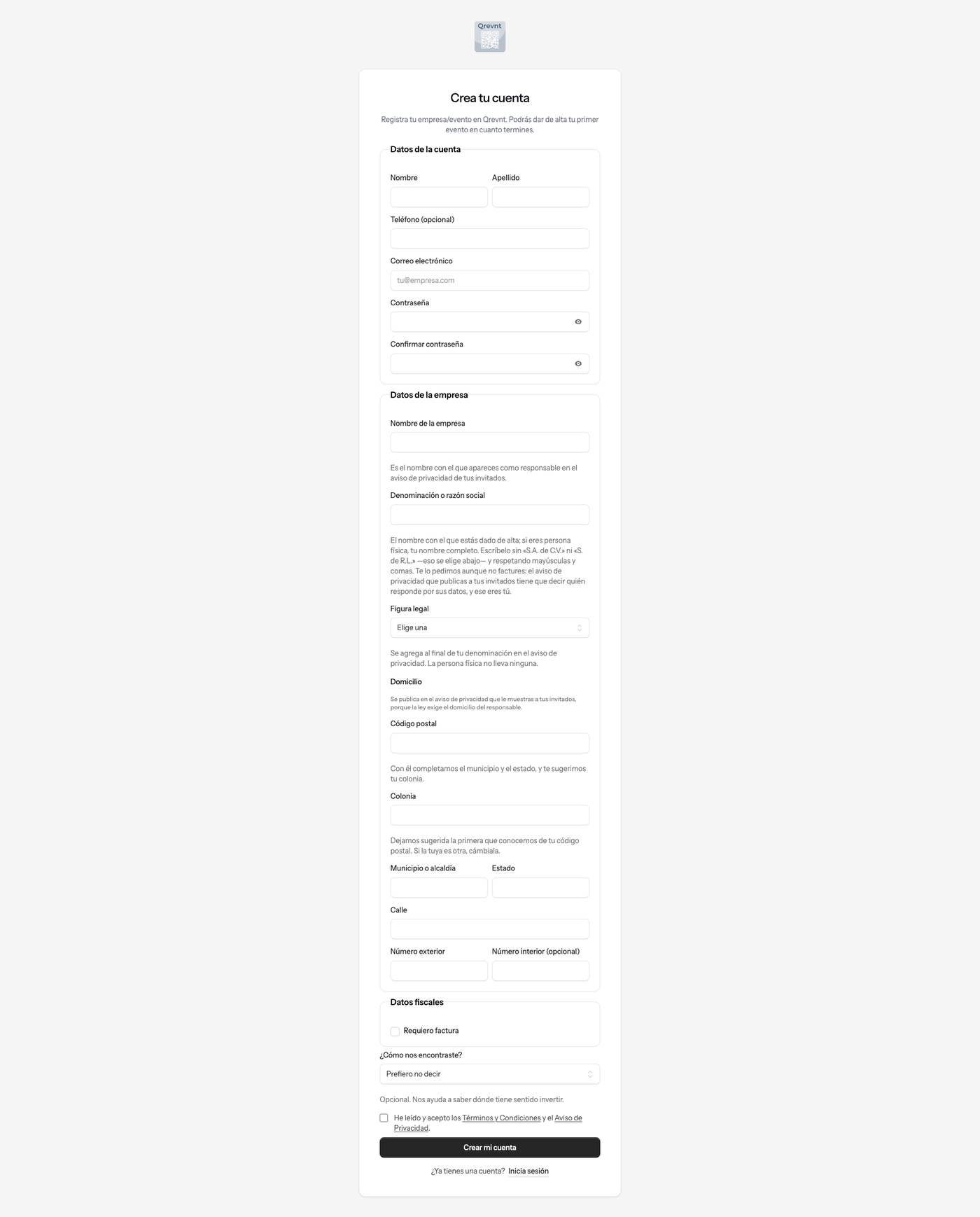
La pantalla de crear cuenta -
Paso 2
Crea tu evento
Nombre, fecha y sede. Puedes crear varios eventos con la misma cuenta: cada uno se cobra, se viste y se publica por separado.
Ojo con la fecha y la zona horaria: se congelan cuando publicas. Antes de publicar las cambias las veces que quieras.
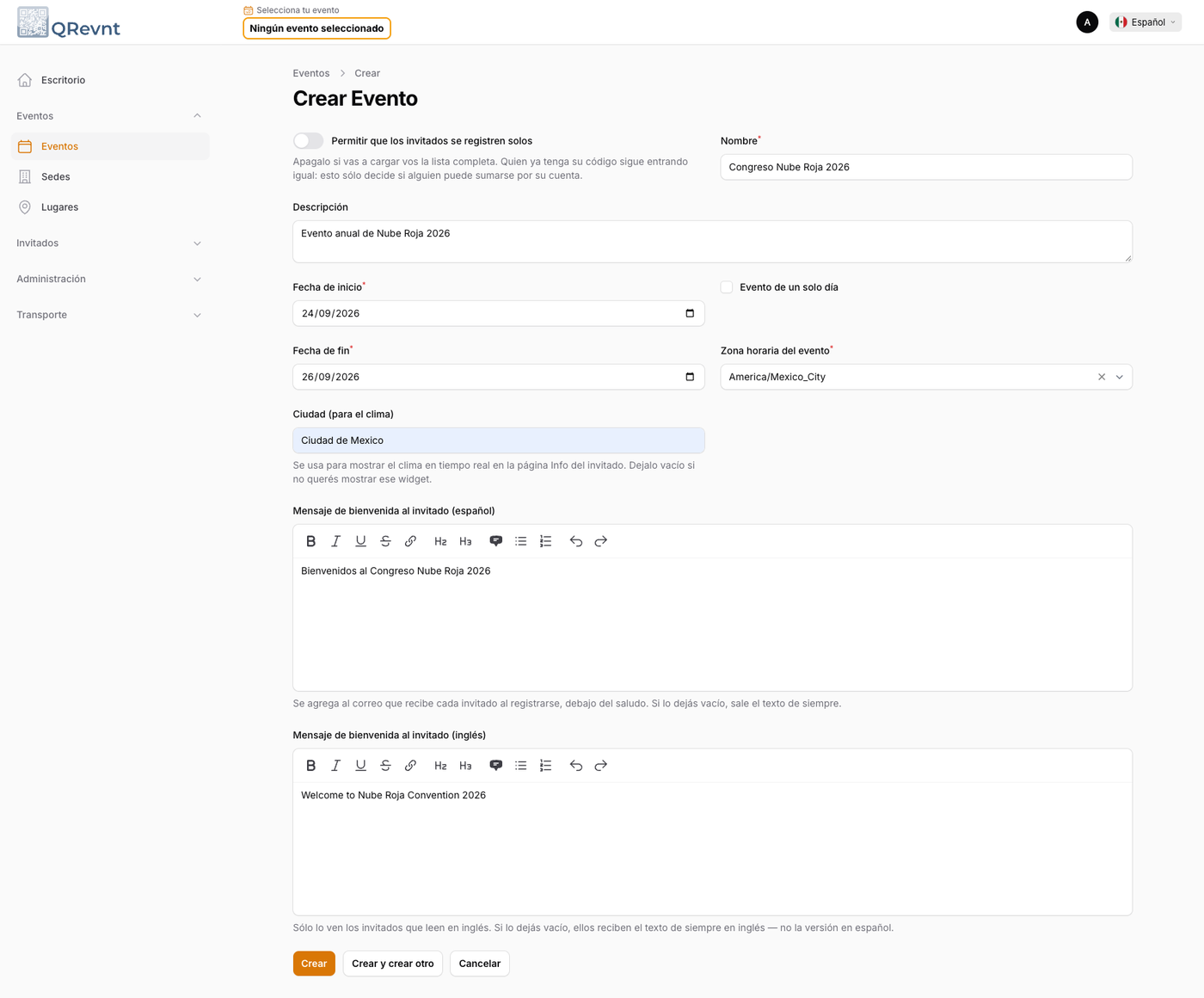
El formulario del evento -
Paso 3
Elige tu paquete y paga
El paquete define cuántos invitados caben, cuántos días dura y si incluye agenda y reportes. Puedes pagar con tarjeta o con transferencia SPEI.
Si pagas por transferencia, el cobro no se confirma al instante: puede tardar hasta un día hábil. Tu evento no se puede publicar hasta que el dinero llegue.
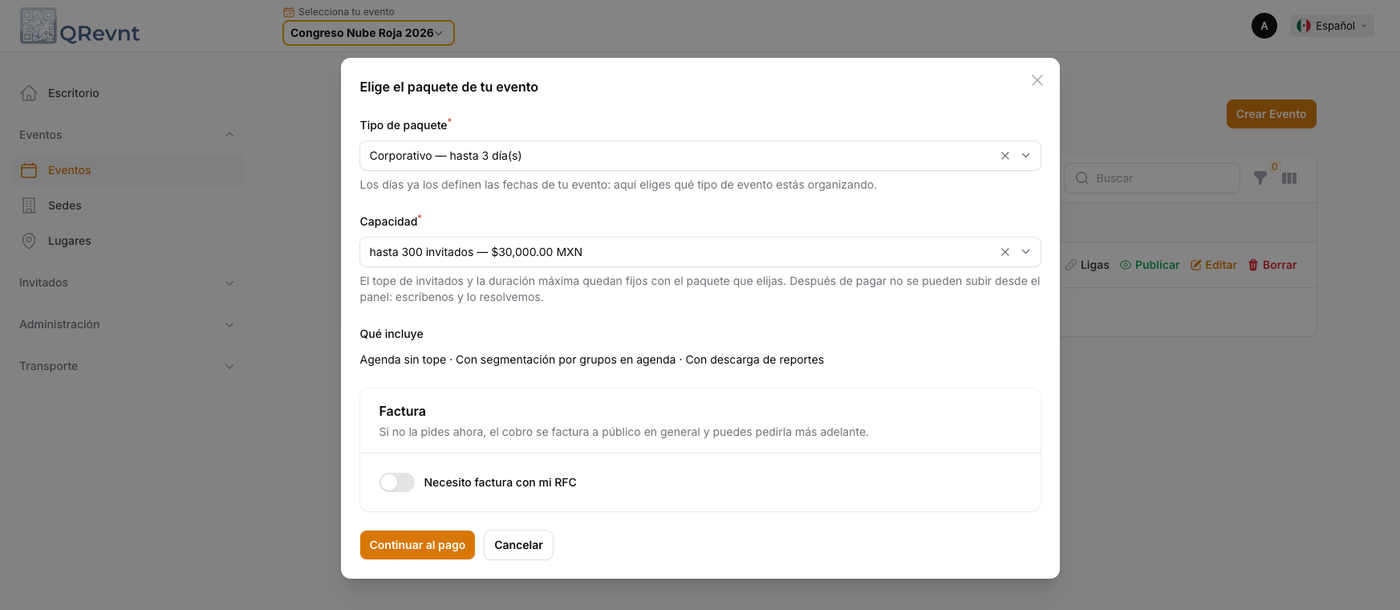
El botón de pagar, en la ficha del evento -
Paso 4
Revisa el aviso de privacidad de tu evento
Tus invitados te entregan sus datos a ti, no a nosotros. Por eso cada evento lleva su propio aviso de privacidad, y la ley te pide que lo tengas.
Se redacta solo, con los datos de tu cuenta: tu razón social, tu domicilio y tu correo de contacto. Léelo una vez y comprueba que los tres estén bien, porque es lo que van a leer tus invitados y se publica a tu nombre.
Si algún dato te faltara, en su lugar vas a ver un marcador entre corchetes —como [TU DOMICILIO]— y hasta que lo completes no vas a poder publicar.
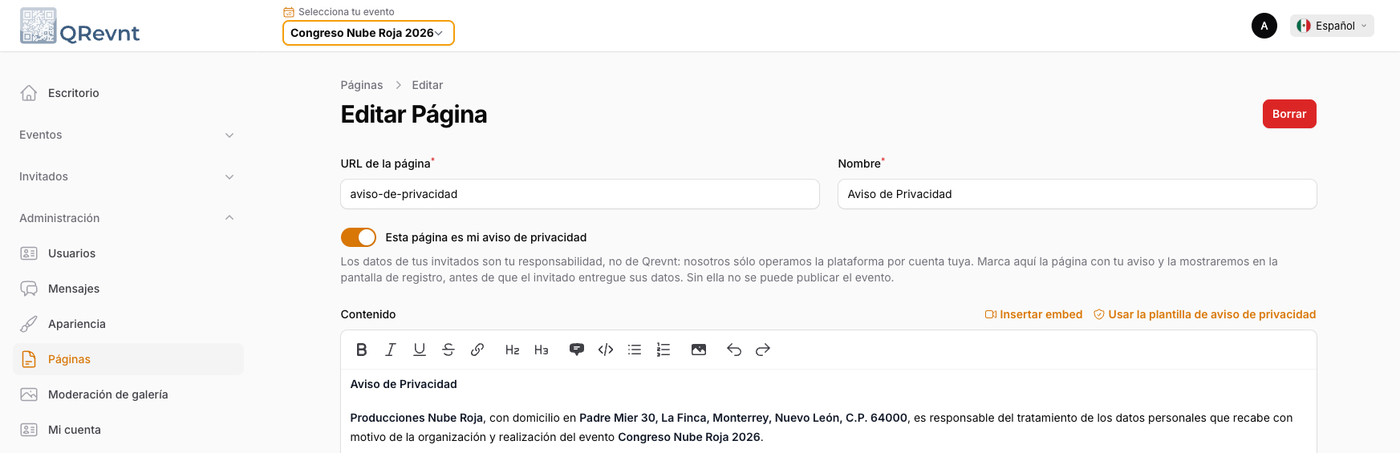
El aviso de privacidad del evento, ya redactado -
Paso 5
Viste tu evento
En Apariencia eliges la plantilla, subes tu logotipo y tus imágenes, y defines tus dos colores. Lo que no subas usa la imagen de la plantilla que elegiste.
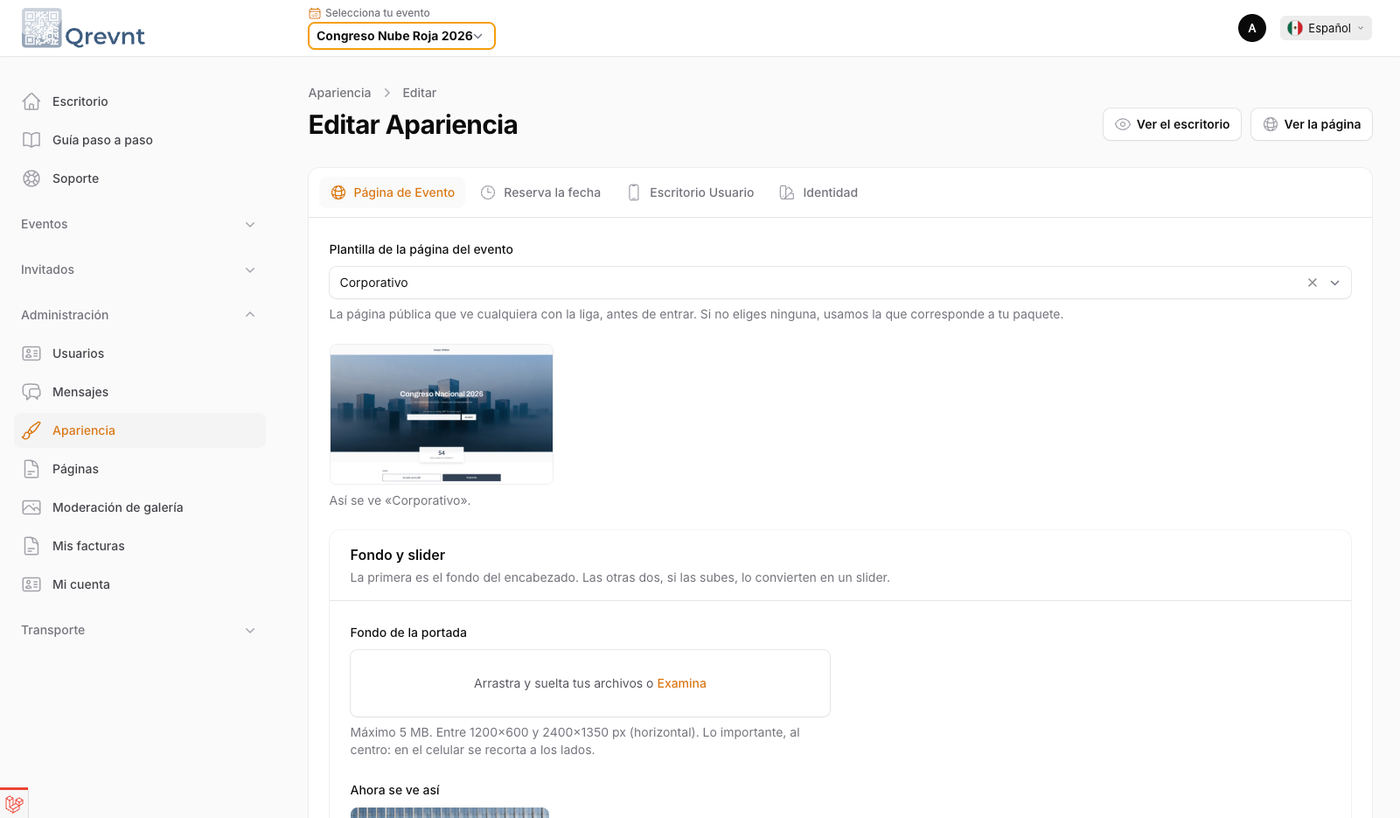
La pantalla de Apariencia -
Paso 6
Carga a tus invitados
Uno por uno, o todos juntos con un archivo CSV. Si prefieres que se registren solos, deja encendida la opción de auto-registro y comparte la liga de tu evento.
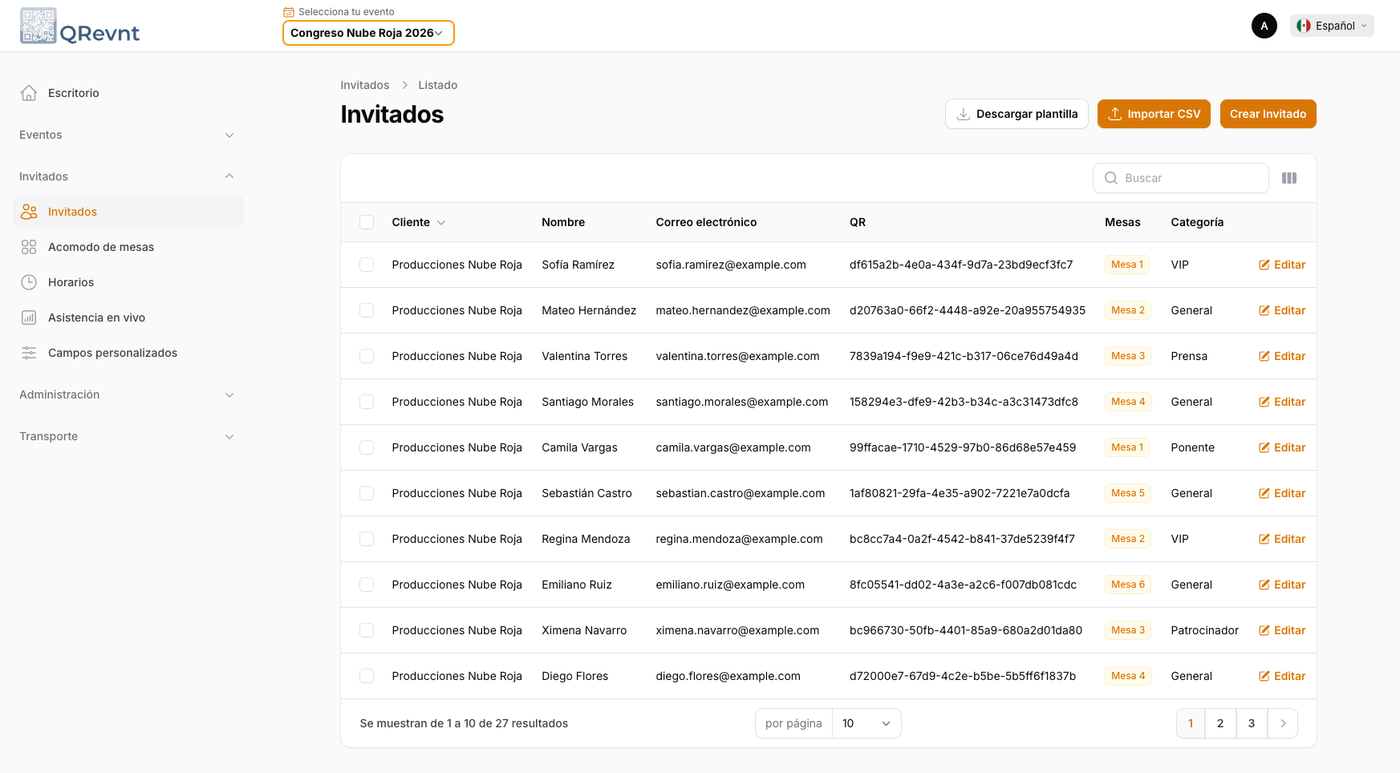
El listado de invitados, con la importación por CSV 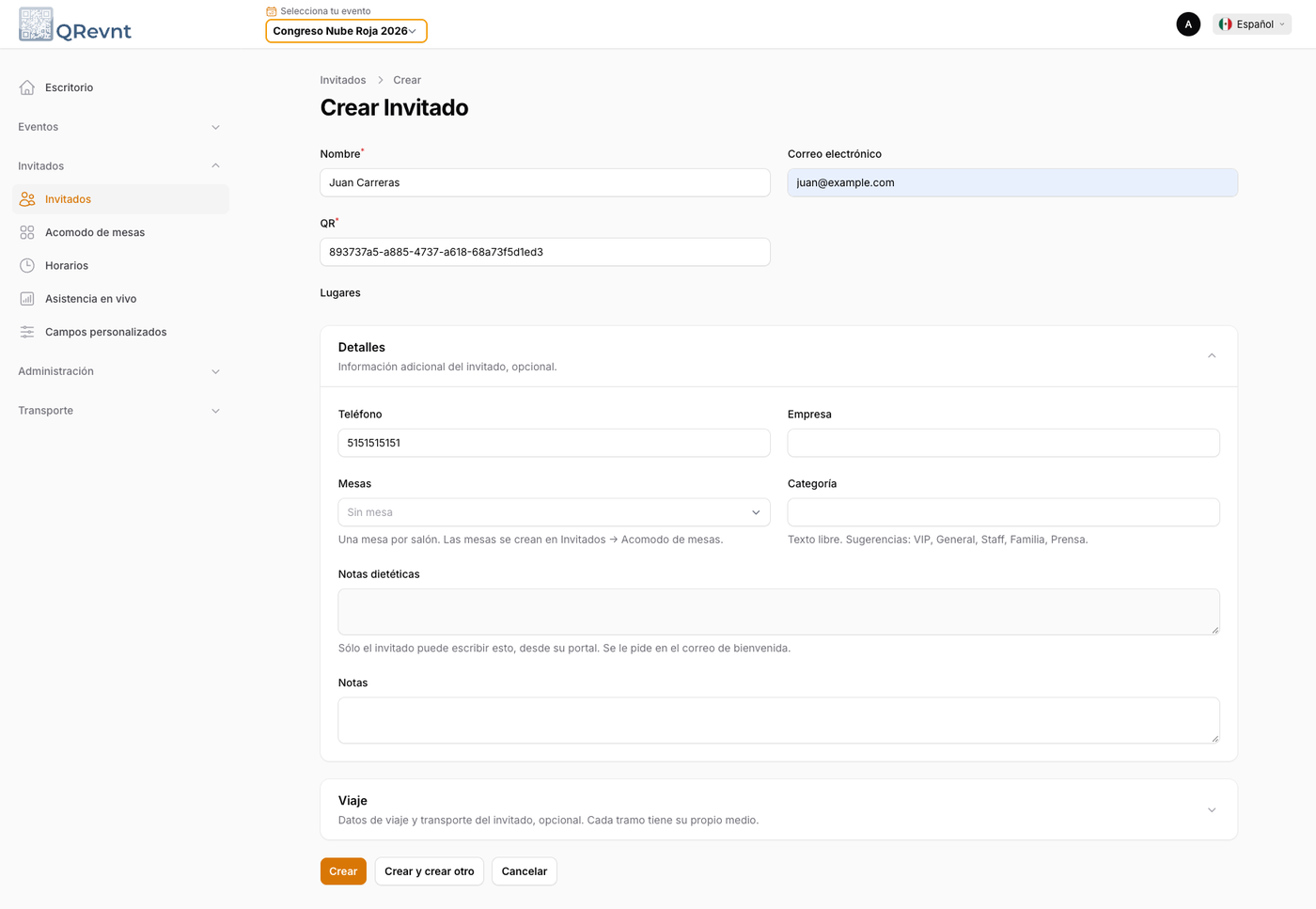
La pantalla de crear un invitado -
Paso 7
Arma tu agenda
Antes de la primera actividad hay que crear dónde ocurre: una sede —el hotel, el salón de fiestas, el centro de convenciones— y dentro de ella sus lugares —auditorio, terraza, salón A—. Están en Eventos → Sedes y Eventos → Lugares. Cada actividad pide un lugar, así que sin eso no puedes crear la primera.
Cada actividad lleva su horario y su salón, y en los paquetes corporativos puedes decidir qué invitados entran a cuál.
El paquete de boda o evento social incluye hasta 4 momentos, y a ellos entran todos tus invitados.
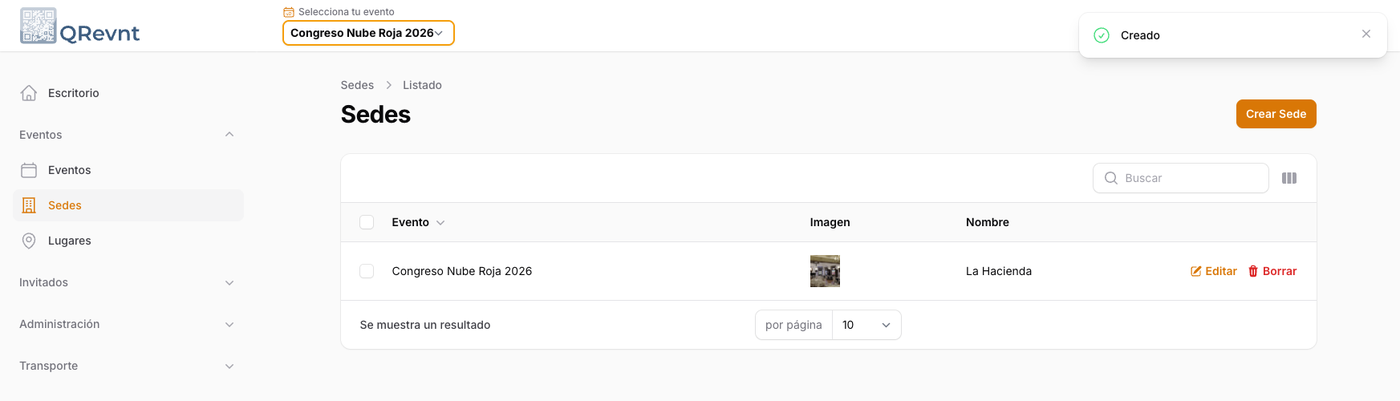
La sede del evento 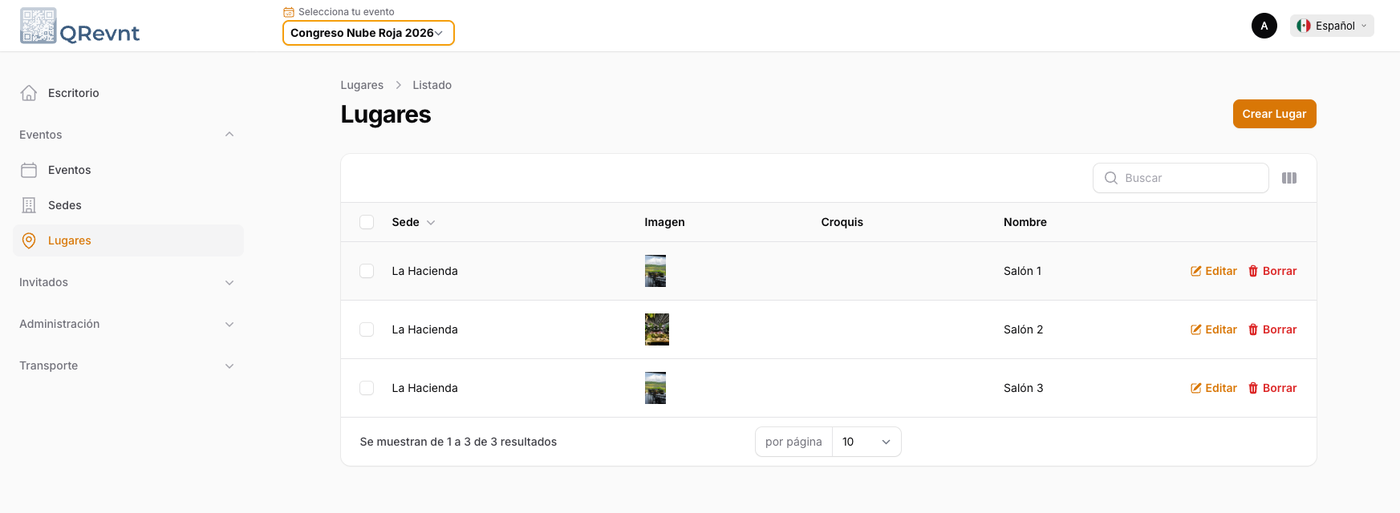
Los lugares de esa sede 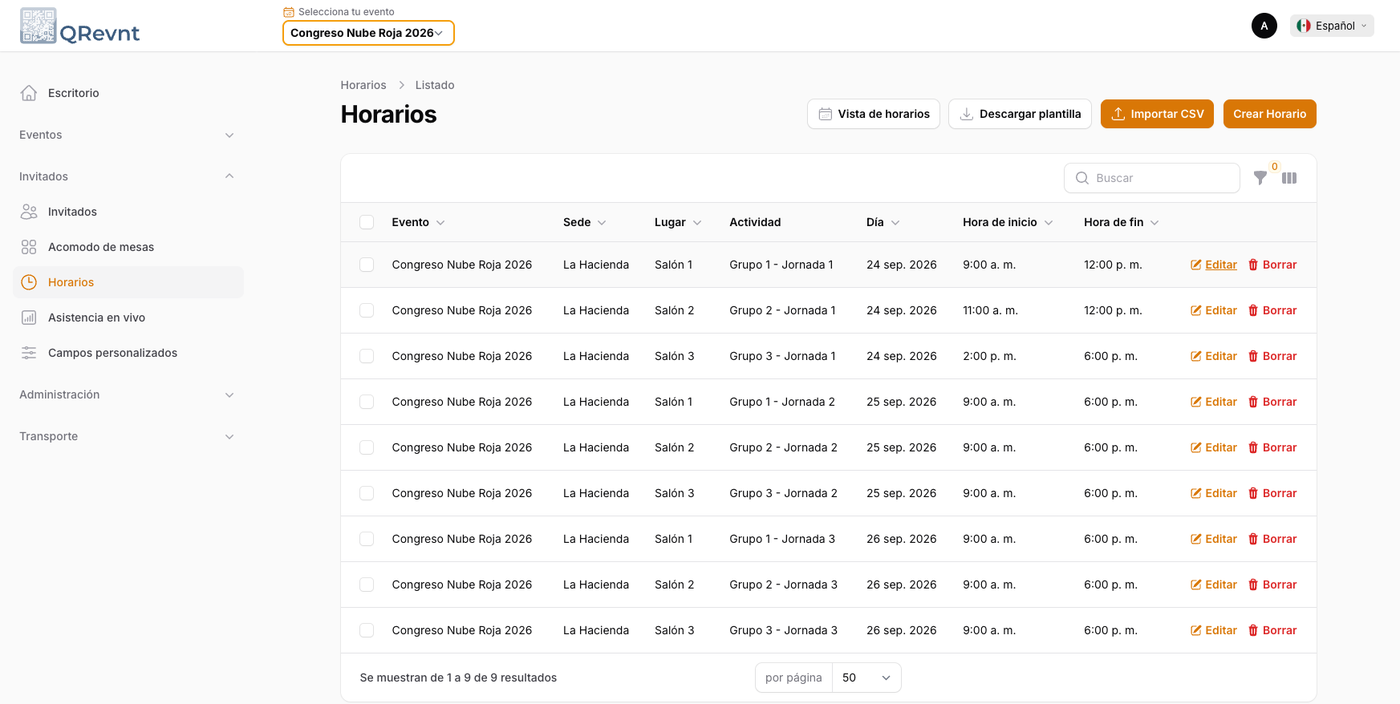
La agenda del evento -
Paso 8
Publica
Publicar es lo que pone tu evento en el aire: tus invitados pueden entrar y recibir su código.
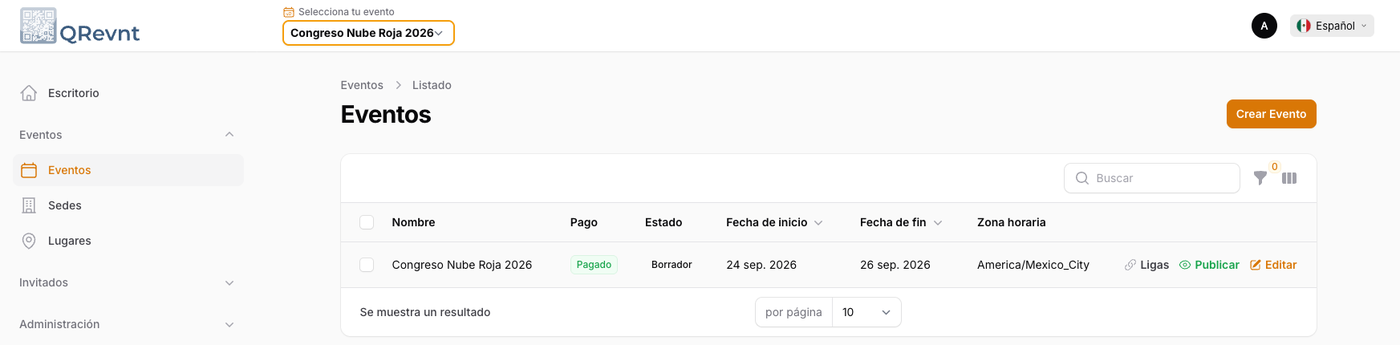
El botón de publicar, en la fila de tu evento 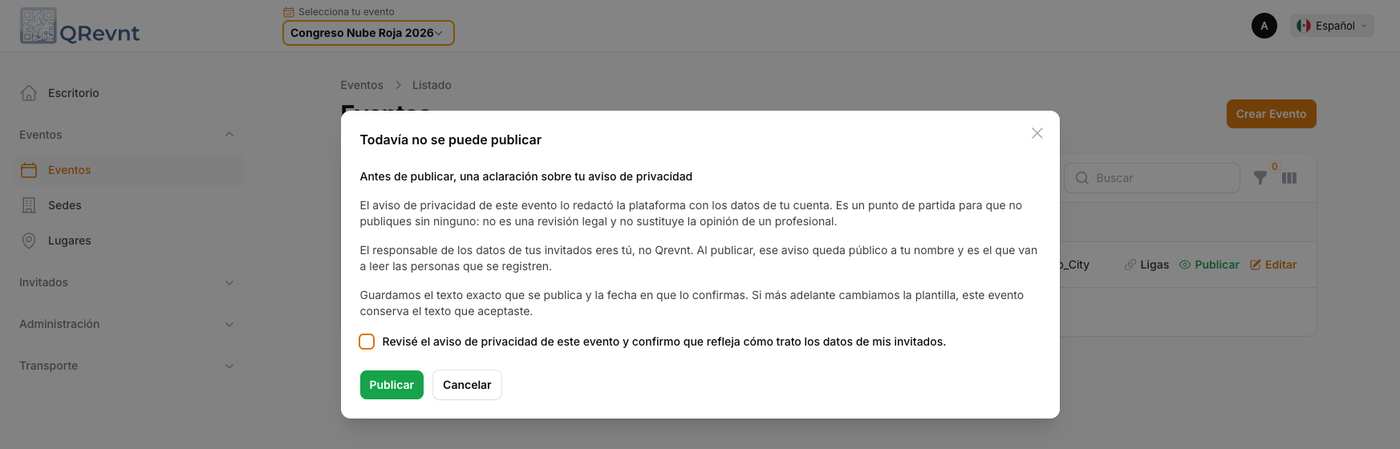
La confirmación del aviso de privacidad, antes de publicar 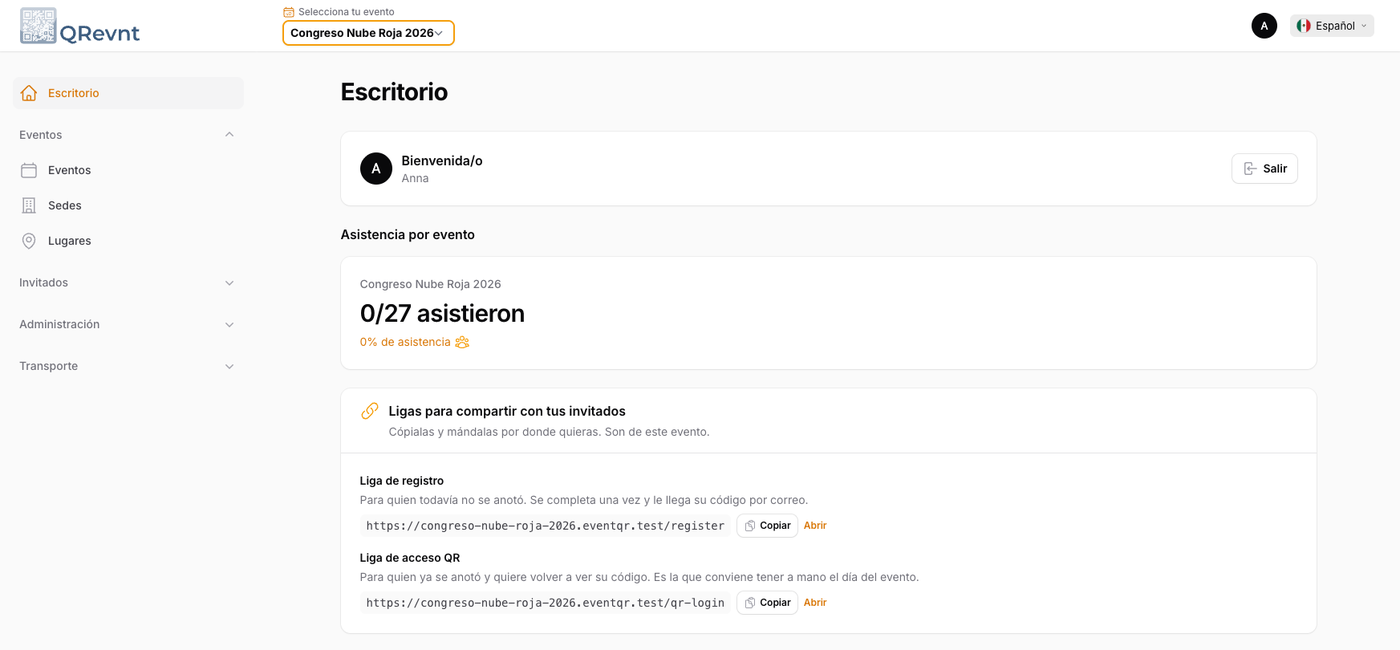
El Escritorio, ya con las dos ligas de tu evento -
Paso 9
Tus invitados reciben su código
Cada invitado recibe por correo un código QR único. Puede guardarlo en Apple Wallet o Google Wallet, o abrir su portal desde el teléfono cuando quiera.
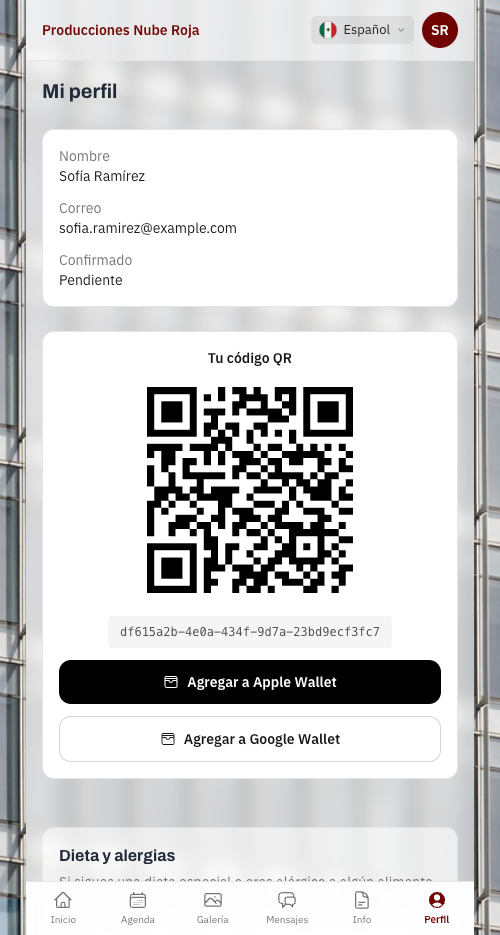
El código del invitado, en su teléfono -
Paso 10
El día del evento
Tu personal abre la pantalla de recepción y escanea. Funciona desde cualquier teléfono con cámara, y te muestra en vivo quién ya llegó.
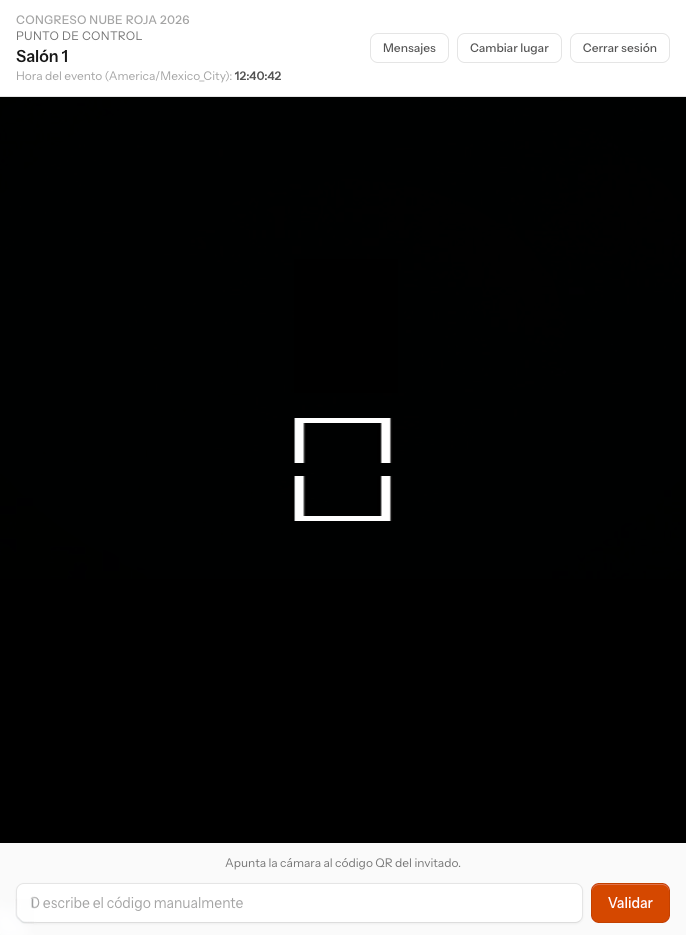
La pantalla de recepción
¿Y si algo cambia?
Si cancelas dentro de los cinco días hábiles siguientes a tu compra, te devolvemos todo. Después de ese plazo, lo que pagaste se convierte en un crédito que puedes usar durante doce meses para otro evento.